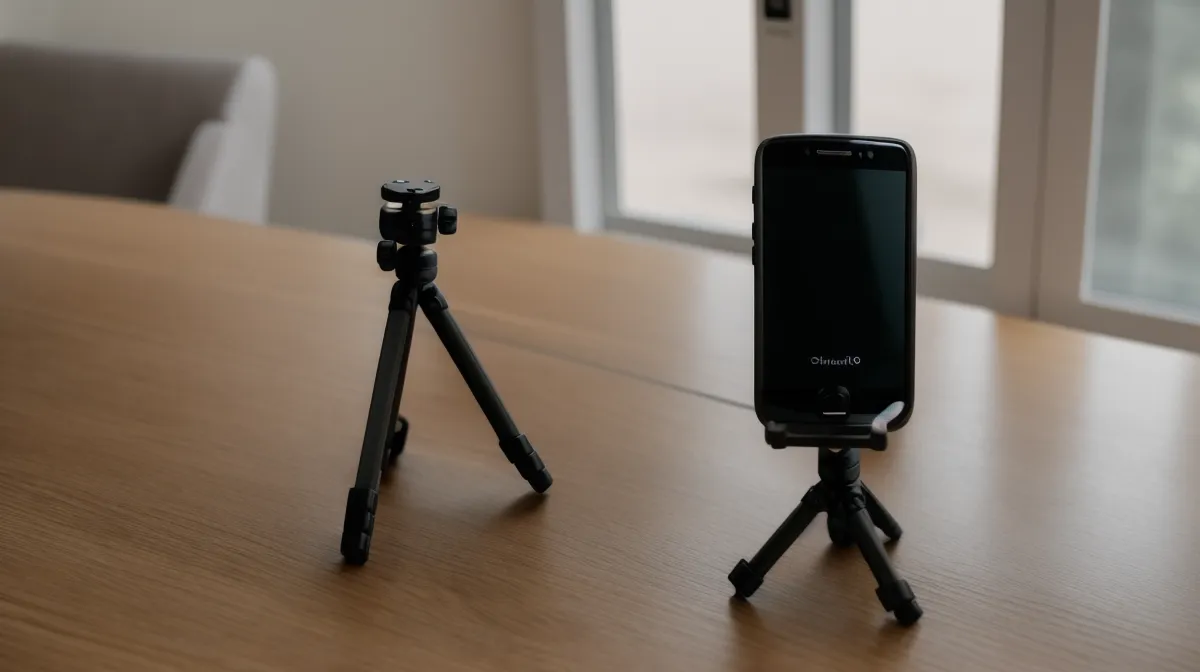
Das kalte blaue Leuchten meines Laptop-Bildschirms zeigte mir damals im Dezember die bittere Realität – pixeliger grauer Matsch, wo eigentlich tiefschwarze, ölige Kaffeebohnen glänzen sollten. Ich saß bis spät in die Nacht in einem kleinen Café in Altona, umgeben vom Geruch kalter Milch, und musste einsehen – die automatische Kamera-App hatte mein Material komplett ruiniert.
Als ich 2022 mit dem Filmen auf dem Smartphone anfing, dachte ich naiv, die modernen Kameras regeln das Bild schon von ganz alleine. Schließlich werben die Hersteller jedes Jahr mit noch intelligenteren Algorithmen. In Wahrheit passiert bei wenig Licht aber Folgendes – das Telefon gerät in Panik, schraubt die Verstärkung unkontrolliert hoch und bügelt anschließend mit einem aggressiven Weichzeichner drüber, nur um danach künstliche Kantenschärfe hineinzurechnen. Das Ergebnis erinnert eher an billige Wasserfarben als an Kino.
Das Fundament – Bildrate und Belichtungszeit festzurren
Wer ein scharfes, natürliches Bild will, muss der Kamera als Erstes die Automatik aus der Hand nehmen. Man kann sich die Kamera-Einstellungen wie ein simples Schraubenzieher-Set vorstellen – nimmst du die falsche Klinge, drehst du die Schraube rund. Im Automatikmodus wechselt das Smartphone die Verschlusszeit je nach Lichteinfall willkürlich zwischen ultrakurz und viel zu lang, was entweder zu hackeligen Bewegungen oder zu totalem Bewegungsbrei führt.
Für einen organischen Look arbeite ich fast ausschließlich mit 24 fps (Bilder pro Sekunde) – dem weltweiten Standard für Filmaufnahmen. Hier greift die sogenannte 180-Grad-Regel – die Belichtungszeit sollte immer exakt das Doppelte der Bildrate betragen. Bei 24 fps stellen wir die Belichtungszeit daher fest auf 1/50s (oder 1/48s, je nachdem, was die App anbietet). Dadurch entsteht genau jene feine Bewegungsunschärfe, die unser menschliches Auge gewohnt ist.
Um diese Werte manuell sperren zu können, reicht die Standard-Kamera-App meistens nicht aus. Wer saubere Aufnahmen will, kommt an manuellen Tools kaum vorbei. Ich habe dazu vor einer Weile ausführlich Professionelle Kamera Apps für Smartphone Videos kleiner Unternehmen im Test unter die Lupe genommen und verglichen, welche Apps den Workflow auf echten Sets wirklich erleichtern.
Der ISO-Schwellenwert – Warum die Rauschunterdrückung dein Feind ist
Nach etwa zwei Wochen systematischem Testen nach diesem verpatzten Café-Dreh fiel mir etwas Entscheidendes auf. Die winzigen Sensoren unserer Smartphones – meist zwischen 1/1.3 Zoll und 1/1.9 Zoll groß – besitzen kaum physische Fläche zum Lichtsammeln. Steigt der ISO-Wert über einen Schwellenwert von etwa ISO 400, bricht die analoge Signalqualität ein und das Telefon muss digital massiv nachverstärken.
Jetzt kommt allerdings der Knackpunkt, den dir fast kein Standard-Tutorial verrät. Überall heißt es stur – halte die ISO immer auf dem Minimalwert (oft ISO 50 oder ISO 100). Wenn du das in etwas dunkleren Ecken tust, zwingst du das Bild in eine heftige Unterbelichtung. Zieht man das Material später im Schnitt hoch, explodiert das Rauschen förmlich. Noch schlimmer – bei ganz niedrigem ISO-Wert und wenig Licht greift die interne Software-Rauschunterdrückung vieler Handys oft mit brachialer Gewalt ein, schmiert feine Texturen zu Brei und erzeugt diesen künstlichen Plastik-Look.
Mein Ansatz aus der Praxis – Statt die ISO künstlich am absoluten Boden festzuklammern, fahre ich moderne Smartphones bewusst bei ISO 160 bis 250, manchmal sogar gezielt etwas höher. Dadurch bekommt der Sensor genug Helligkeitssignal, um den Übergang in die softwareseitige Matsch-Rauschunterdrückung gar nicht erst auszulösen. Ein ganz feines, gleichmäßiges digitales Korn lässt sich in der Nachbearbeitung viel sauberer kontrollieren als ein glattgebügeltes Gesicht ohne Hautporen.
Auflösung, Bildprofile und der Verzicht auf Software-Schärfe
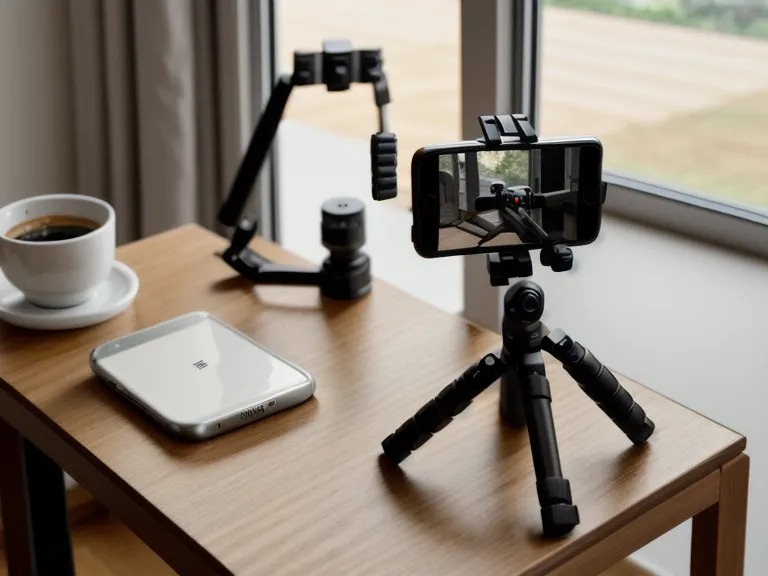
Ein echter Aha-Effekt war für mich der Umstieg auf eine neutrale Bildverarbeitung. Wenn du die Standard-App nutzt, schärft das Smartphone die Kanten nach, damit das Video auf dem kleinen Display auf den ersten Blick gestochen scharf aussieht. Auf einem großen Computermonitor sieht man dann weiße Halos an jeder Kontur – furchtbar unnatürlich.
Stelle deine Videoauflösung fest auf 4K ein, selbst wenn du am Ende nur ein 1080p-Video für soziale Medien ausgibst. Das Herunterskalieren im Schnittprogramm liefert eine saubere, echte Detailzeichnung, die kein Softwarefilter imitieren kann. Wenn deine manuelle Kamera-App flache Bildprofile oder logarithmische Gammakurven unterstützt, nutze sie – aber nur, wenn du bereit bist, die Farben danach anzufassen. Für den Einstieg reicht ein flaches Profil ohne Übersättigung völlig aus.
Wer mit unterschiedlichen Lichtquellen im Raum kämpft, sollte sich vor dem Dreh kurz mit Weißabgleich und Lichtfarben beschäftigen. Ich habe in einem früheren Beitrag beschrieben, wie man Lichtstimmungen in Smartphone Videos durch Farbanpassung angleichen kann, ohne dass das Bild zerbricht oder ungesunde Hauttöne entstehen.
So habe ich es im echten Dreh getestet
Im Frühjahr stand ein Imagefilm für ein neues Yogastudio auf dem Plan. Früher Morgen, bodentiefe Fenster, aber dämmrige Ecken im Trainingsraum – genau das Szenario, an dem meine ersten Gehversuche kläglich gescheitert wären.
Ich verbrachte knapp drei Stunden im Studio und ging strikt nach meiner neuen Werkzeugkasten-Logik vor –
- Bildrate fest auf 24 fps, Verschlusszeit stur auf 1/50s arretiert.
- Weißabgleich manuell auf das Tageslicht eingemessen (5600 Kelvin), damit kein automatisches Nachregeln während der Bewegung entsteht.
- ISO nicht panisch auf den Tiefstwert gedrückt, sondern stabil bei ISO 200 gehalten, um der internen Rauschunterdrückung zuvorzukommen.
- Schärfe in der App komplett auf neutral bzw. null gestellt.
Als ich die Clips später in mein Schnittprogramm zog, war das Bild genau so, wie ich es mir immer gewünscht hatte – feine Texturen auf den Bambusmatten, natürliche Hautstrukturen und saubere Tiefen ohne das gefürchtete bunte Farbrauschen. Die Inhaberin war begeistert vom warmen, ruhigen Look des Videos. Man braucht keinen Abschluss an der Filmhochschule und kein fünfstelliges Kamera-Setup – man muss nur aufhören, das Smartphone für sich mitdenken zu lassen.